

프로그램 사용 안내
폰트점검 프로그램 최초 실행 이후에는 우측 하단 트레이에서 재실행 및 종료가 가능합니다.
-
01. 프로그램 설치
폰트점검 프로그램은 교육저작권지원센터 홈페이지(copyright.keris.or.kr) > 폰트점검 프로그램 > 프로그램 소개 및 다운로드 메뉴에서 설치할 수 있습니다.
설치 시 바탕화면에 바로가기 아이콘이 생성됩니다.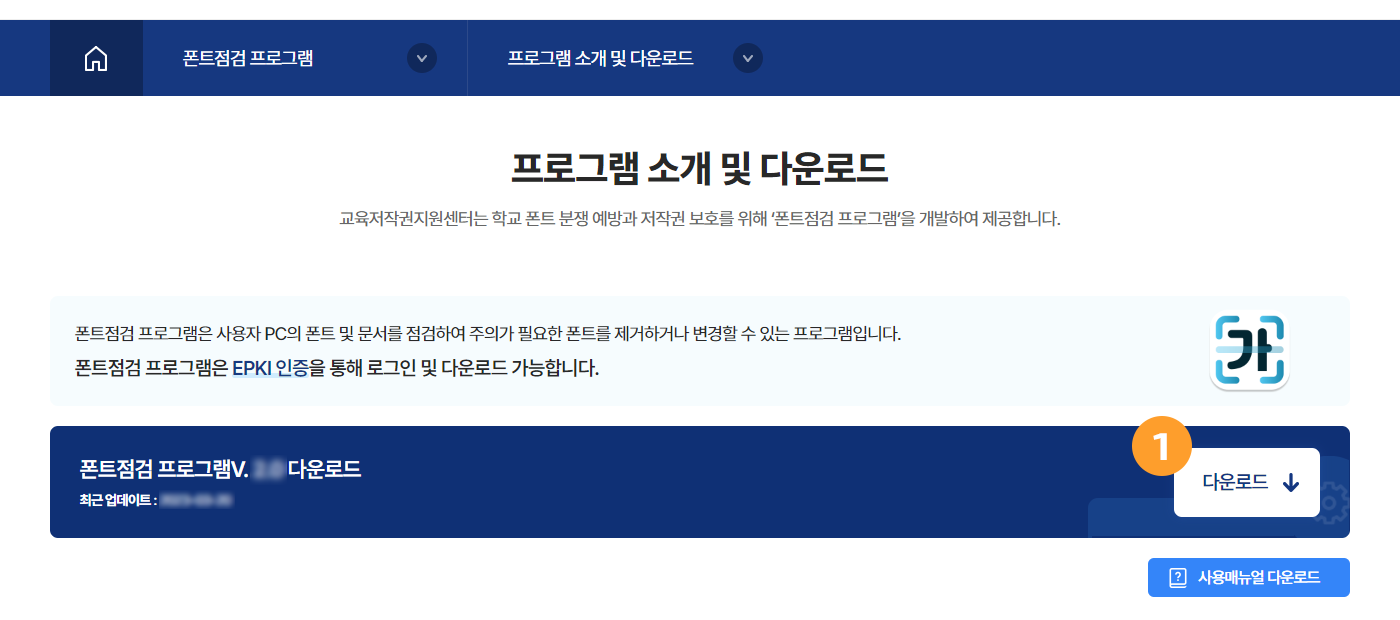
1 다운로드 아이콘 클릭 시 폰트점검 프로그램이 설치됩니다.

2 바탕화면에 설치된 바로가기 아이콘 더블클릭 시 프로그램이 실행됩니다.
-
02. 프로그램 실행
폰트점검 프로그램 실행 시 처음 나타나는 화면입니다.
인증하기 버튼을 통해 EPKI (교육부 전자서명인증서) 인증 후 실행이 가능합니다.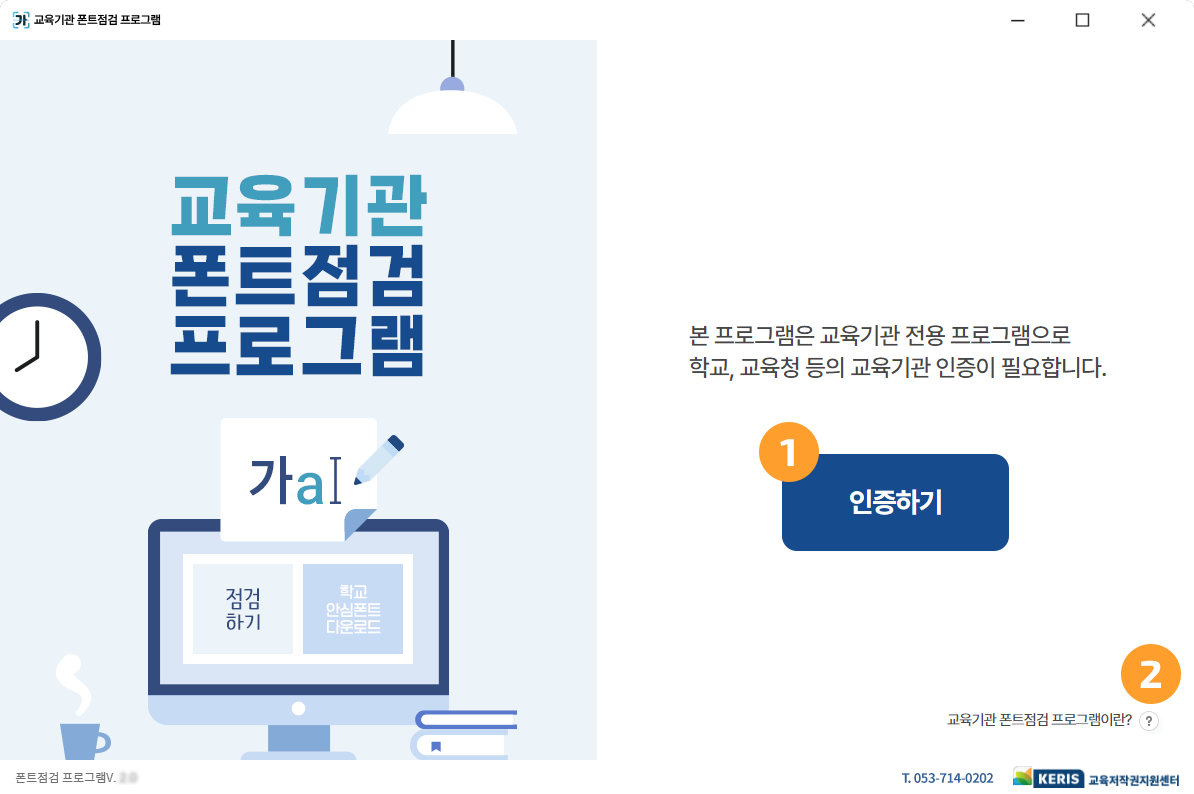
-
1 인증하기 버튼을 클릭하면 EPKI 인증 팝업창이 나타납니다.
2 마우스를 물음표 아이콘 위로 가져가면 폰트점검 프로그램에 대한 소개를 확인할 수 있습니다.
-
03. EPKI 인증
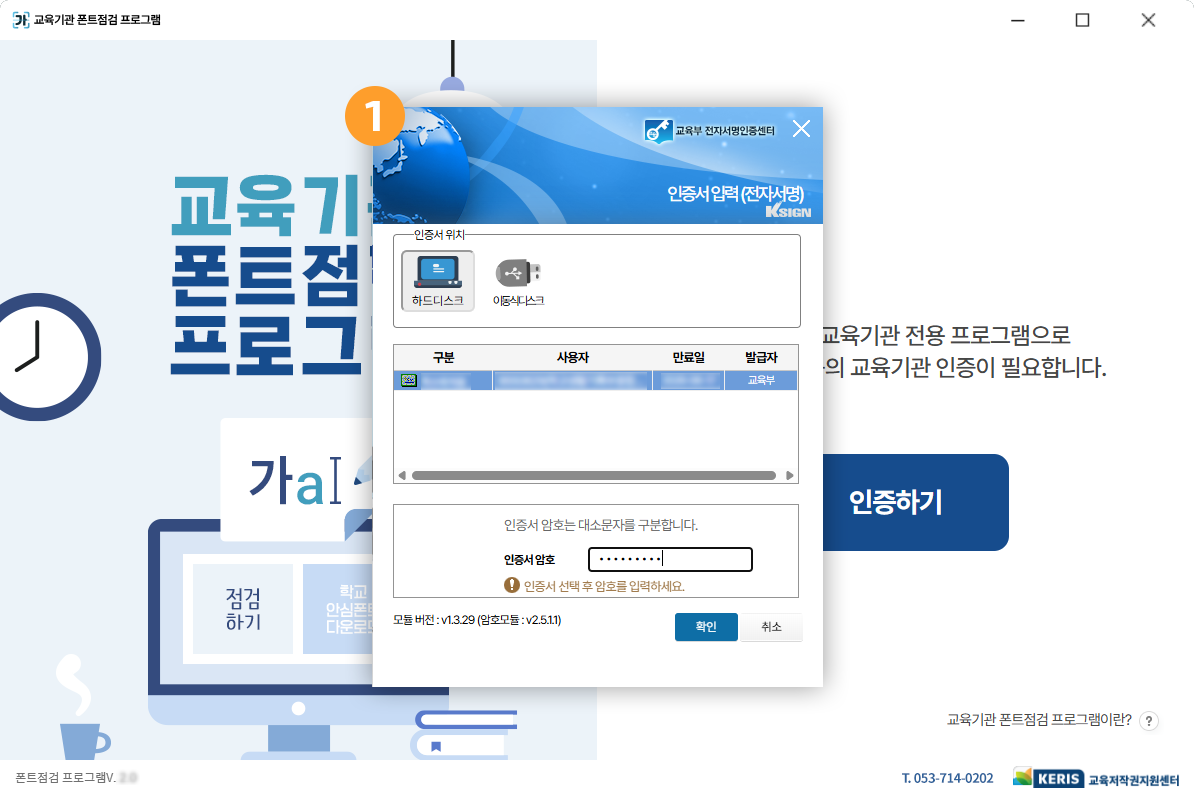
초기화면에서 인증하기 버튼을 눌러 EPKI 인증 후 프로그램을 실행합니다.
-
1 인증하기 버튼을 클릭했을 때 나오는 팝업 창입니다.
본인의 EPKI 인증서를 선택하고 비밀번호를 입력한 후 확인 버튼을 클릭하면 인증이 완료되어 프로그램이 실행됩니다.
KCaseAgent 보안 모듈 설치가 안 되어 있을 경우 최초 한 번의 설치가 필요합니다.

-
04. 프로그램 준비
EPKI 인증 후 프로그램 실행을 위해 프로그램이 준비되고 있음을 나타내는 화면입니다.
사용자 PC 환경에 따라 준비 시간이 다소 소요될 수 있습니다.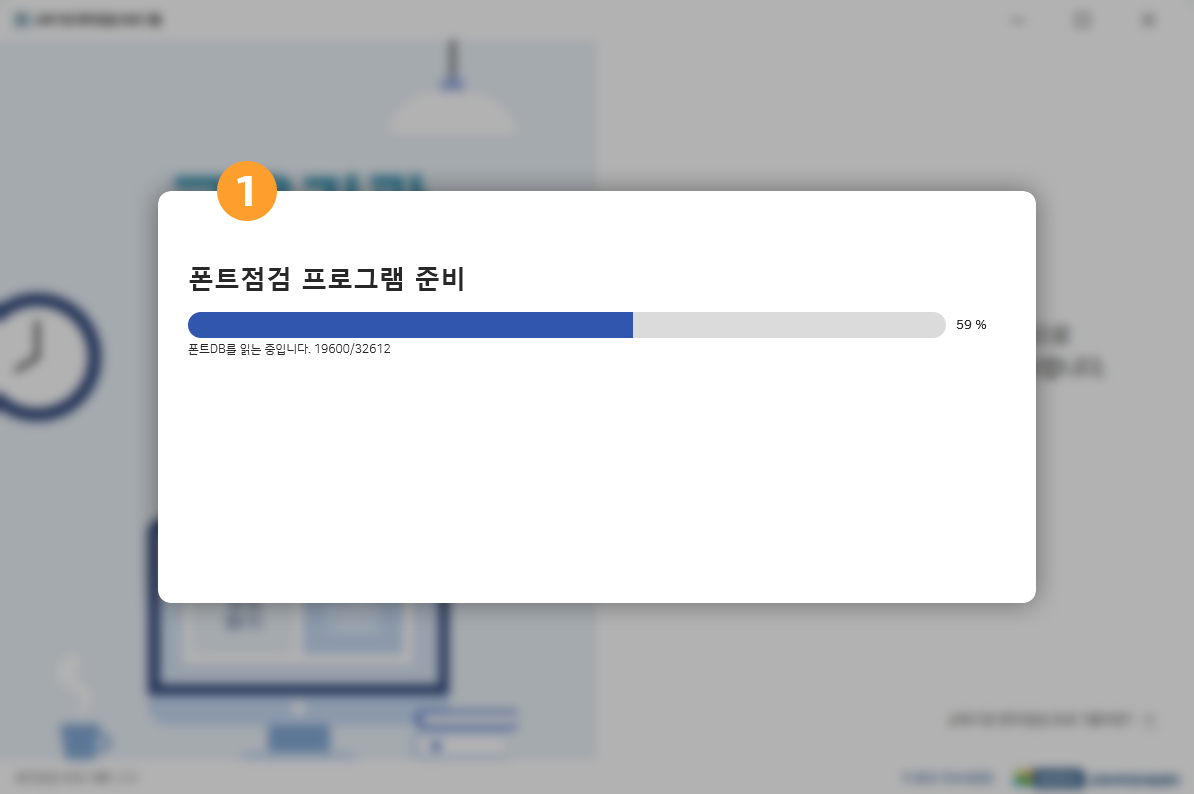
-
1 폰트점검 프로그램 준비가 완료되면 프로그램이 실행됩니다.
-
05. 학교(기관) 정보 등록
프로그램 준비가 완료되면 학교(기관) 정보 등록을 위한 팝업 창이 나타납니다.
해당 팝업 창은 프로그램 최초 실행 시에만 나타나며 학교(기관) 정보 등록 후 프로그램 사용이 가능합니다.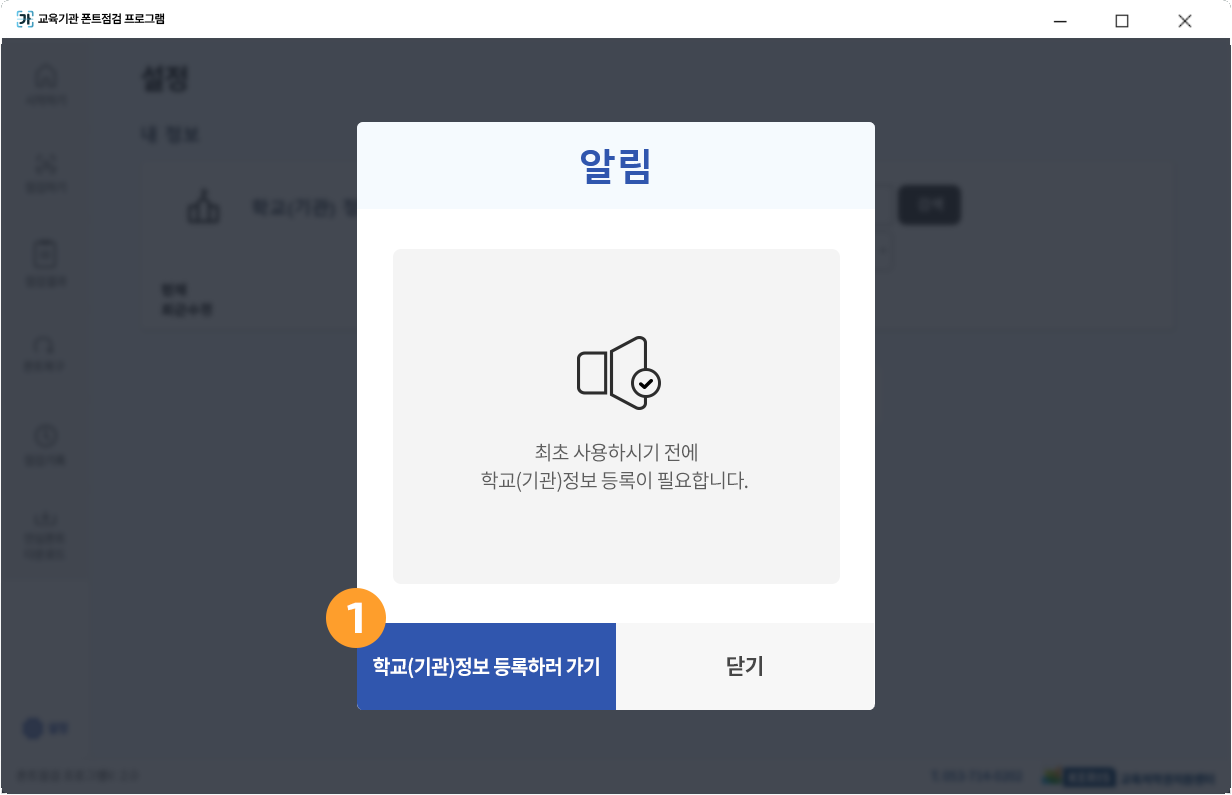
1 학교(기관)정보 등록하러 가기를 클릭하면 우측 이미지와 같이 기관 정보를 입력할 수 있도록 설정 메뉴로 이동됩니다.
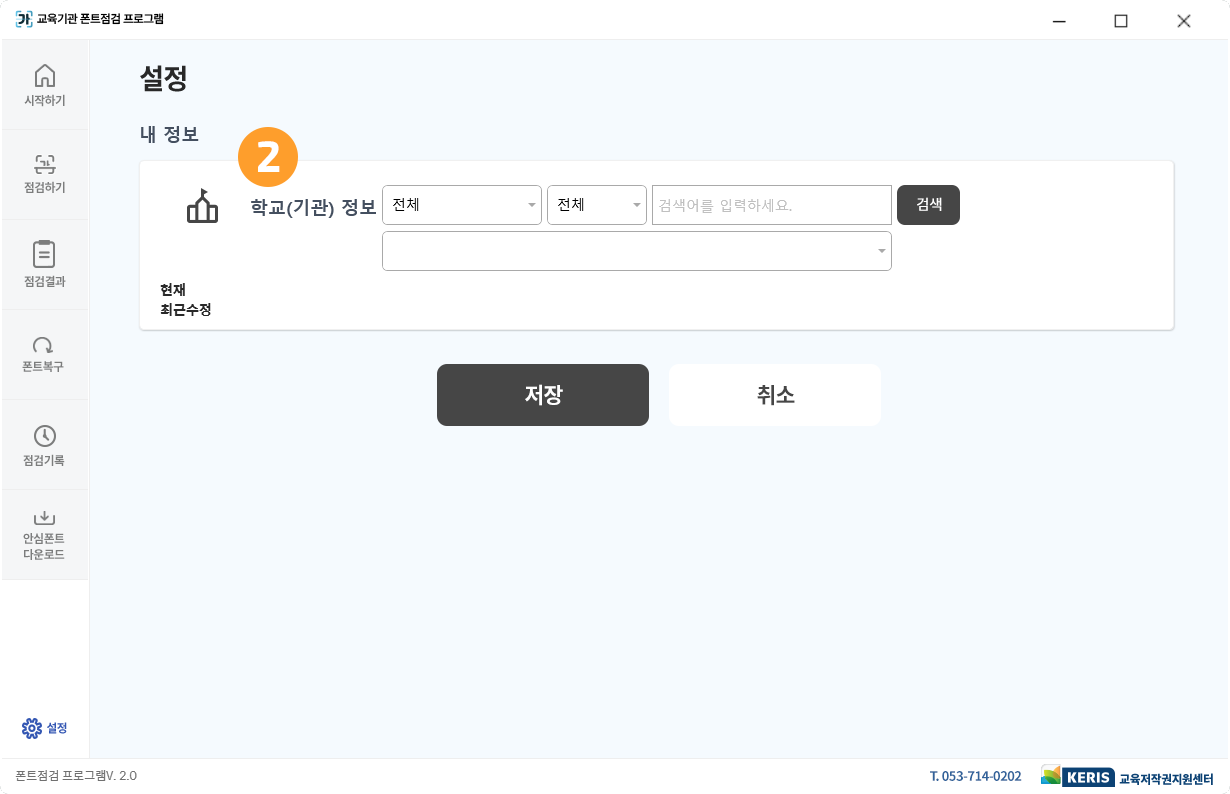
2 학교급 또는 지역 선택 후 검색을 통하여 학교(기관) 정보를 저장할 수 있습니다.
학교(기관) 정보는 점검 결과와 함께 교육청에서 확인 가능하며, 개인을 식별할 수 있는 정보는 저장되거나 제공되지 않습니다.
-
06. 설정 정보확인
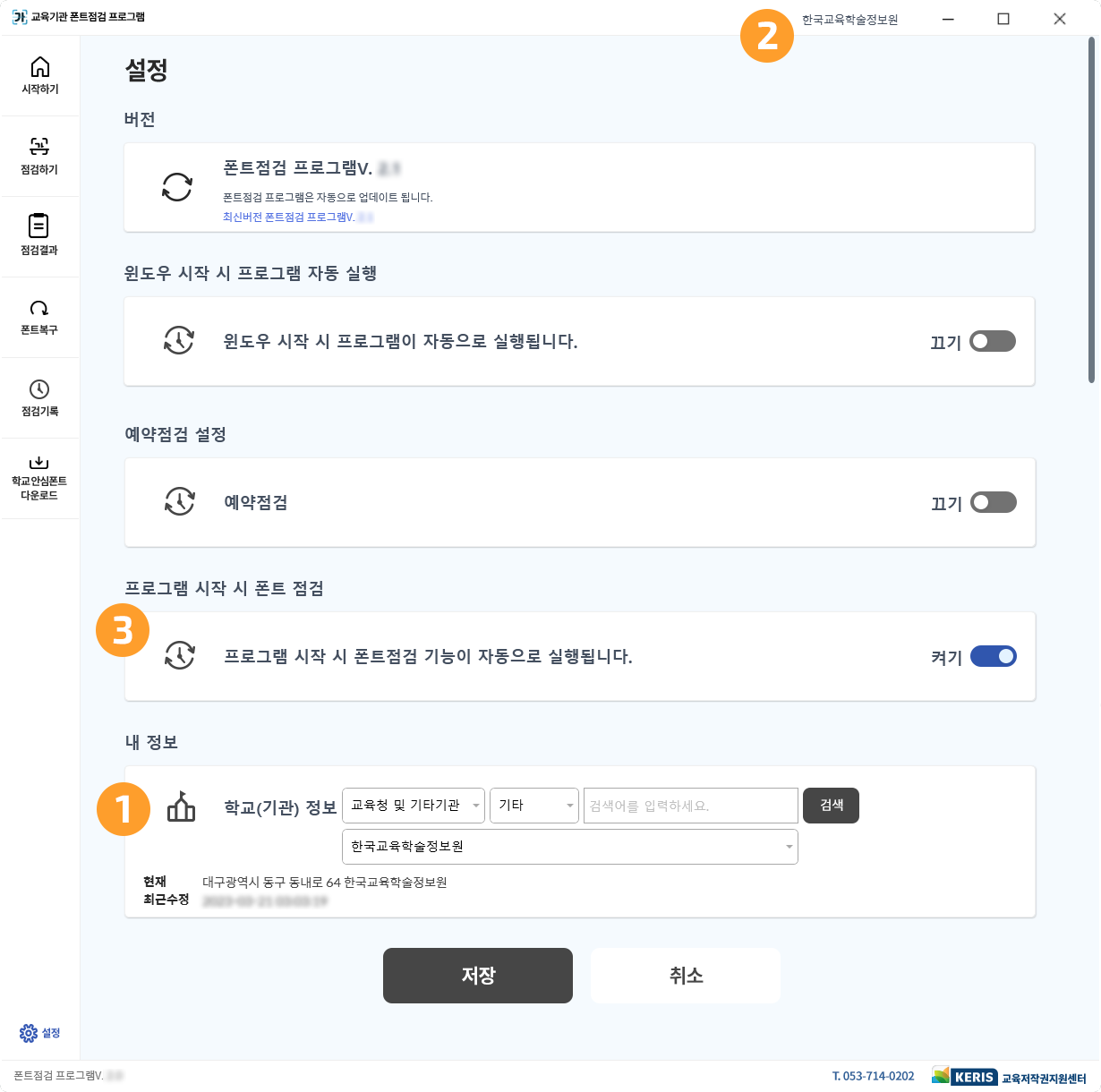
학교(기관) 정보 저장 후에는 설정 메뉴가 보여지며, 하단으로 스크롤을 내려 저장한 정보를 다시 확인할 수 있습니다.
-
1 저장한 학교(기관)정보를 확인할 수 있습니다. 수정이 필요할 경우 학교급 또는 지역 선택 및 검색을 통하여 다시 저장할 수 있습니다.
2 저장된 정보는 프로그램 우측 상단에서도 확인할 수 있습니다.
3 프로그램 시작 시 폰트 점검 기능을 활성화하면, 프로그램 실행 시 자동으로 사용자 PC에 설치된 폰트가 점검됩니다.
사용자PC 폰트 점검은 건너뛰기도 가능합니다.
-
07. 시작하기
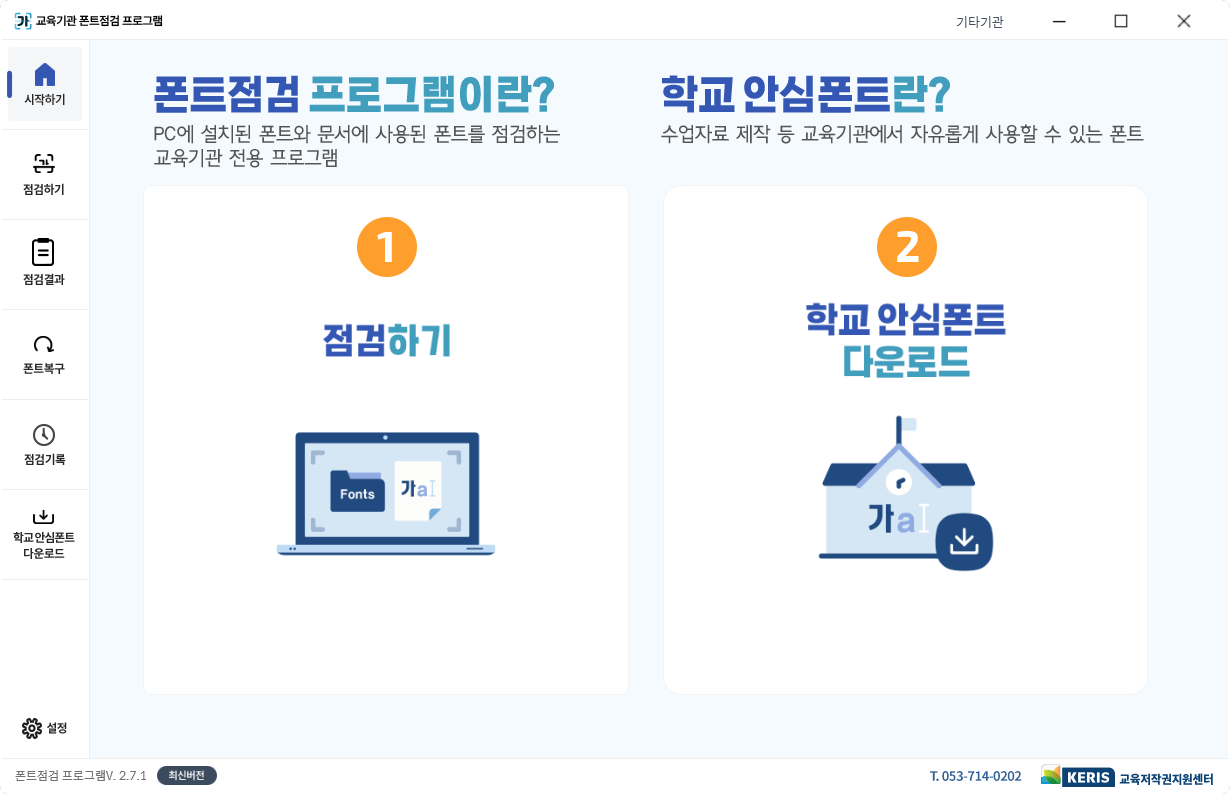
프로그램 최초 실행 후 설정을 마치고 시작하기 메뉴로 이동합니다. 시작하기 화면은 "점검하기"와 "학교 안심폰트 다운로드" 2개의 바로가기 버튼으로 구성됩니다.
-
1 점검하기 페이지로 이동합니다.
2 학교 안심폰트 다운로드 페이지로 이동합니다.
-
08. 점검하기
점검하기 메뉴에서는 사용자 PC에 설치된 폰트 및 문서에 사용된 폰트를 점검할 수 있습니다.
폰트 점검 및 문서 점검은 각각 실행 혹은 동시 실행 모두 가능하며 점검 범위를 체크하여 점검할 수 있습니다.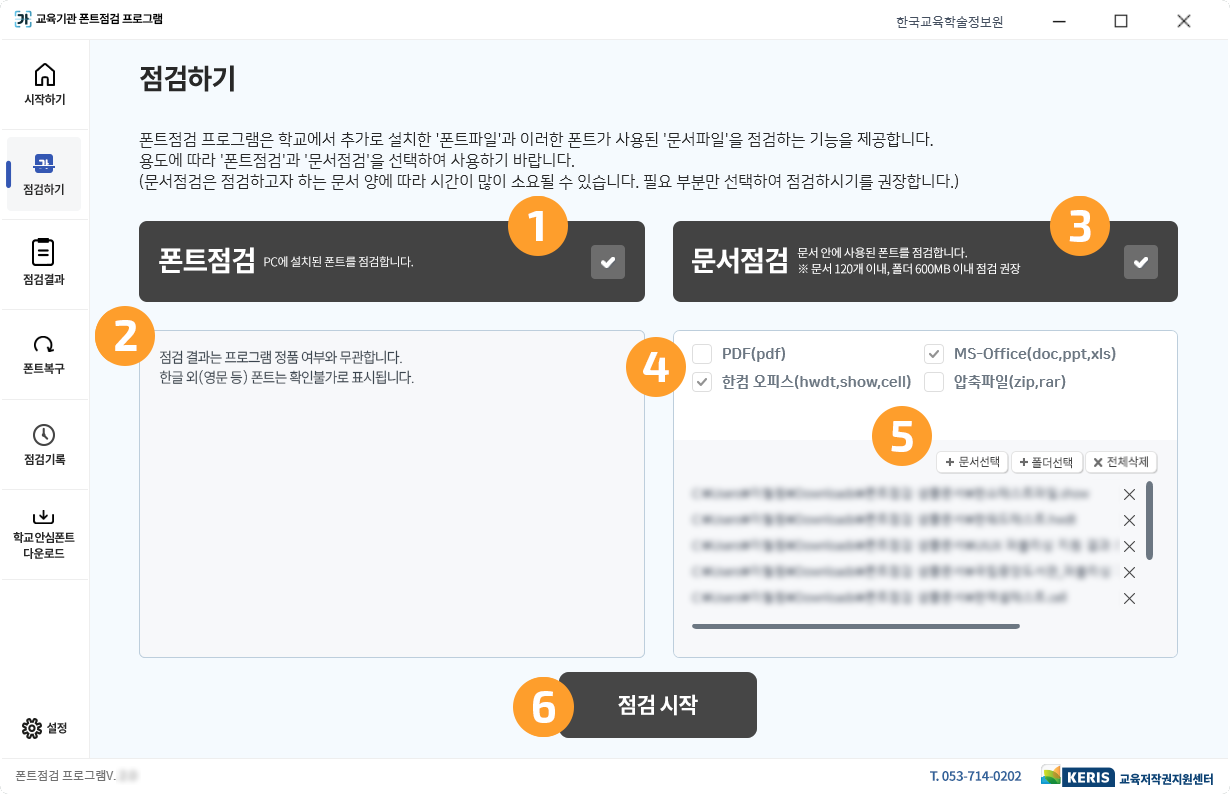
-
1 체크 버튼 활성화 시 폰트 점검을 실행할 수 있습니다.
2 영문폰트 등 한글 외 폰트는 확인불가로 표시됩니다.
3 체크 버튼 활성화 시 문서 점검을 실행할 수 있습니다.
4 PDF, 한셀(cell), 한워드(hwdt), 한쇼(show), MS오피스(xls, doc, ppt), 압축파일(zip, rar) 중 점검을 원하는 유형을 선택해주시면 됩니다.
한글문서(hwp)는 (주)한글과컴퓨터의 보안 정책 변경으로 점검 기능 지원이 종료되었습니다.
5 문서 또는 폴더를 추가할 수 있습니다. 문서는 다중선택 및 드래그 이용이 가능합니다. (폴더는 개별선택만 가능)
6 점검 시작 버튼을 누르면 점검이 실행됩니다.
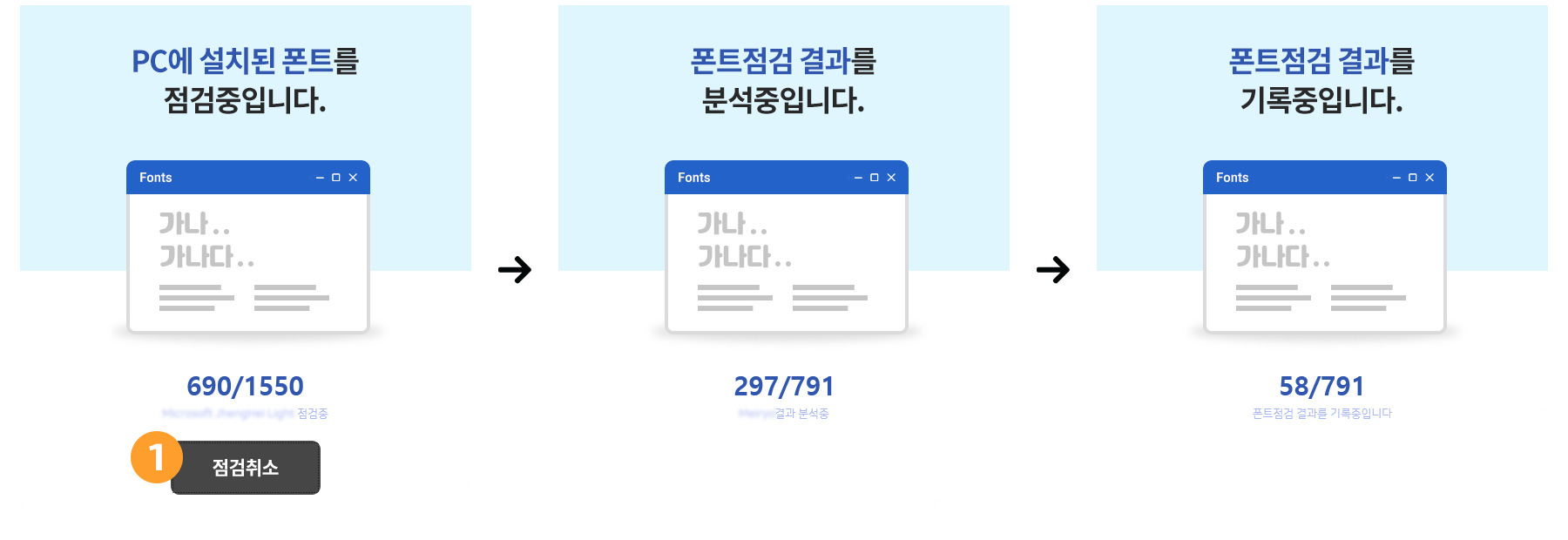
폰트 점검 실행 시 나오는 팝업 창은 아래와 같습니다. 폰트 및 문서 점검 모두 ‘점검 → 분석 → 기록’ 세 단계로 진행되며 점검 중인 경우에만 점검 취소가 가능합니다.
-
1 점검을 취소하고 싶은 경우 점검 취소 버튼을 클릭하면 됩니다. 점검 시간은 사용자 PC 환경에 따라 소요 시간이 달라집니다.
-
09. 점검 결과 확인
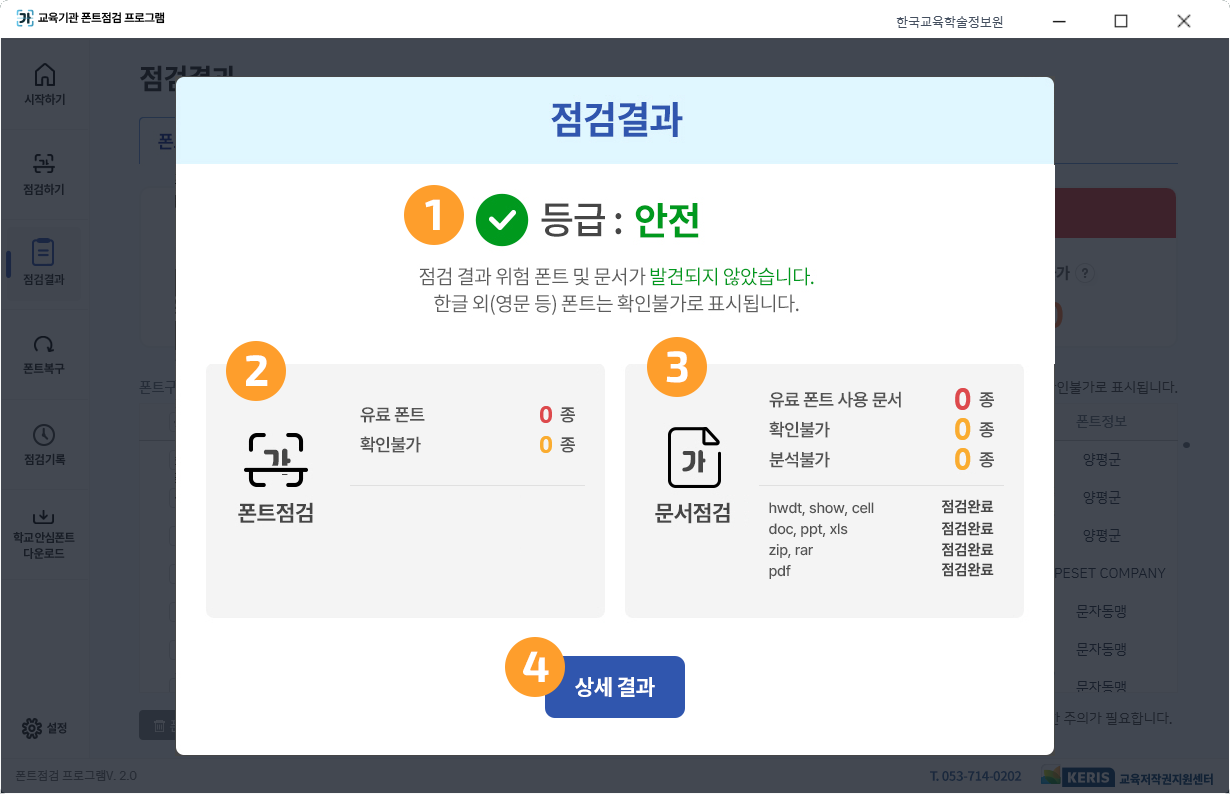
점검이 완료되면 점검 결과 팝업 창이 나타납니다. 폰트 및 문서 중 한 가지 점검만 실행한 경우 선택한 결과만 나타나고 폰트 점검과 문서 점검을 동시에 실행한 경우에는 두 가지 결과가 함께 나타납니다.
-
1 점검 결과에 따라 안전, 주의, 위험으로 분류되어 나타납니다.

2 폰트 점검 결과 유료폰트, 확인불가 폰트 개수를 확인할 수 있습니다.
3 문서 점검 결과 유료폰트 사용 문서, 확인불가폰트가 사용된 문서, 분석불가 문서를 확인할 수 있습니다.
4 상세 결과 및 문제 해결 버튼(주의폰트 발견 시)을 클릭하면 점검 결과 메뉴로 이동하고 폰트명 및 저작권자 등 세부 정보를 확인할 수 있습니다.
-
10. 폰트 점검 결과 세부정보 확인
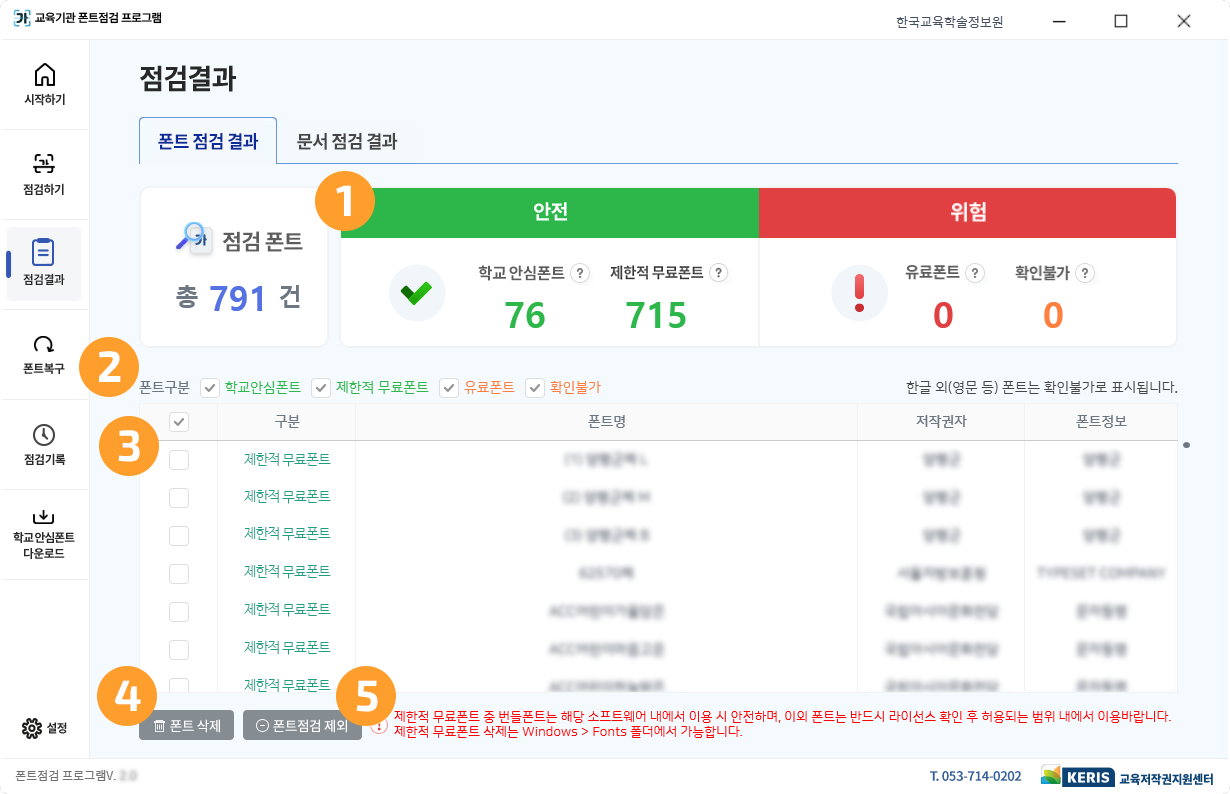
상세 결과 및 문제 해결 버튼을 누르면 점검 결과 메뉴로 이동합니다. 점검 결과 메뉴에서는 폰트 점검 결과와 문서 점검 결과를 확인할 수 있습니다. 폰트 점검 결과 탭에서는 폰트명 및 저작권자 등 세부 정보를 확인할 수 있으며 폰트 삭제, 점검 제외 설정을 할 수 있습니다.
-
1 폰트 점검 결과 학교안심, 제한적 무료폰트, 유료폰트, 확인불가 폰트 개수를 보여줍니다. 마우스를 물음표로 가져가면 각각의 설명을 확인할 수 있습니다.
2 폰트 구분 별로 클릭하여 원하는 구분 값의 결과를 확인할 수 있습니다.
3 폰트구분, 폰트명, 저작권자를 확인할 수 있습니다.
4 폰트 삭제는 폰트 목록에서 해당 폰트를 선택한 후 폰트 삭제 버튼을 클릭해 삭제합니다.
5 폰트 점검에서 특정 폰트를 제외하고자 하는 경우(이미 구매한 유료폰트 등), 해당 폰트를 선택한 후 폰트 점검 제외 버튼을 클릭하면 제외 됩니다.
-
11. 문서 점검 결과 세부정보 확인
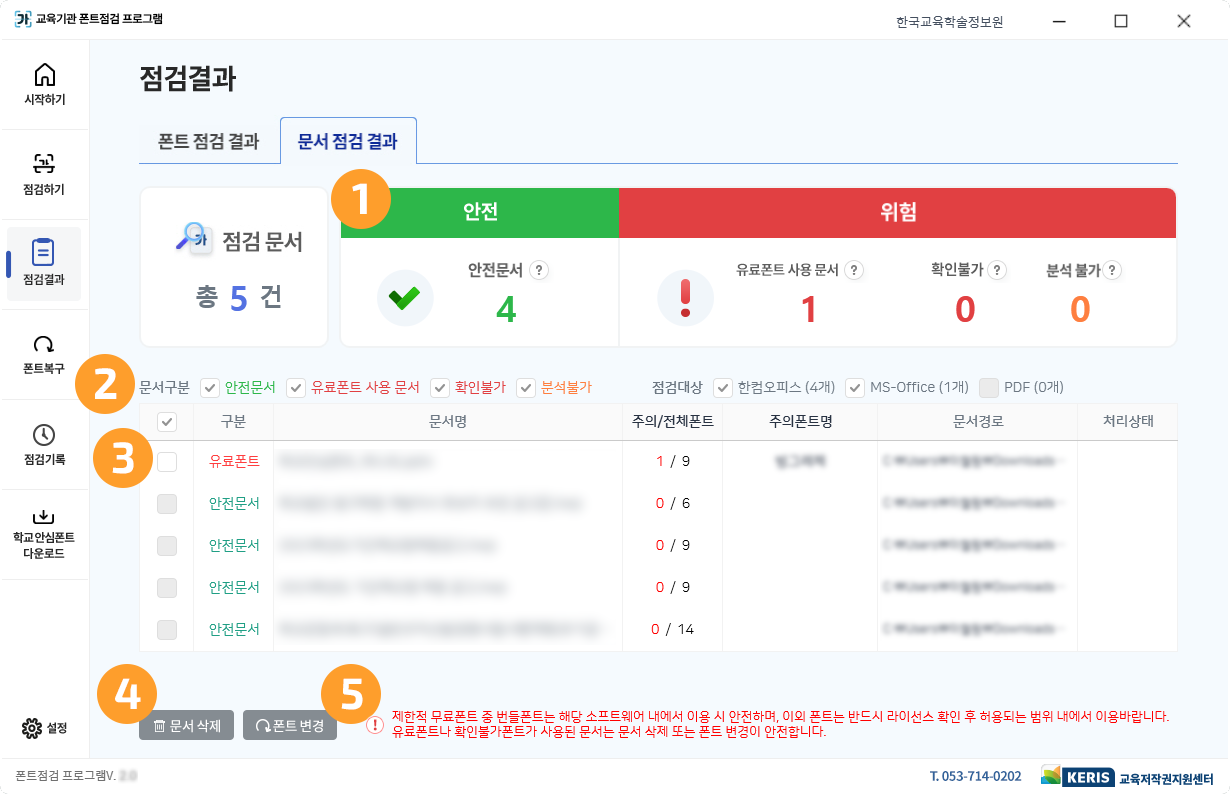
폰트 점검 결과 옆 문서 점검 결과를 클릭하면 상세 점검 결과를 확인할 수 있습니다. 안전문서, 유료폰트 사용 문서, 확인불가, 분석 불가로 구분되며 문서 삭제 및 폰트 변경을 실행할 수 있습니다.
-
1 문서 점검 결과 안전문서, 유료폰트 사용 문서, 확인불가, 분석 불가 문서 개수를 보여줍니다. 마우스를 물음표로 가져가면 각각의 설명을 확인할 수 있습니다.
2 구분 별로 클릭하여 원하는 구분 값의 결과를 확인할 수 있습니다.
3 문서명, 사용된 폰트 목록, 문서경로를 확인할 수 있습니다.
4 문서 삭제를 원하시는 경우, 문서 목록에서 해당 문서를 선택한 후 문서 삭제 버튼을 클릭해 삭제합니다. 삭제한 문서는 windows 휴지통에서 복원이 가능하나 사용자 PC 환경에 따라 복원이 불가능할 수 있으므로 신중한 판단이 필요합니다.
5 주의문서의 폰트를 변경하고자 하는 경우 해당 문서 선택 후 폰트 변경을 클릭합니다. 단, PDF는 편집이 불가한 문서 특성상 폰트점검 프로그램을 통한 폰트 변경은 불가합니다.
-
12. 문서 점검 결과 후 폰트 변경
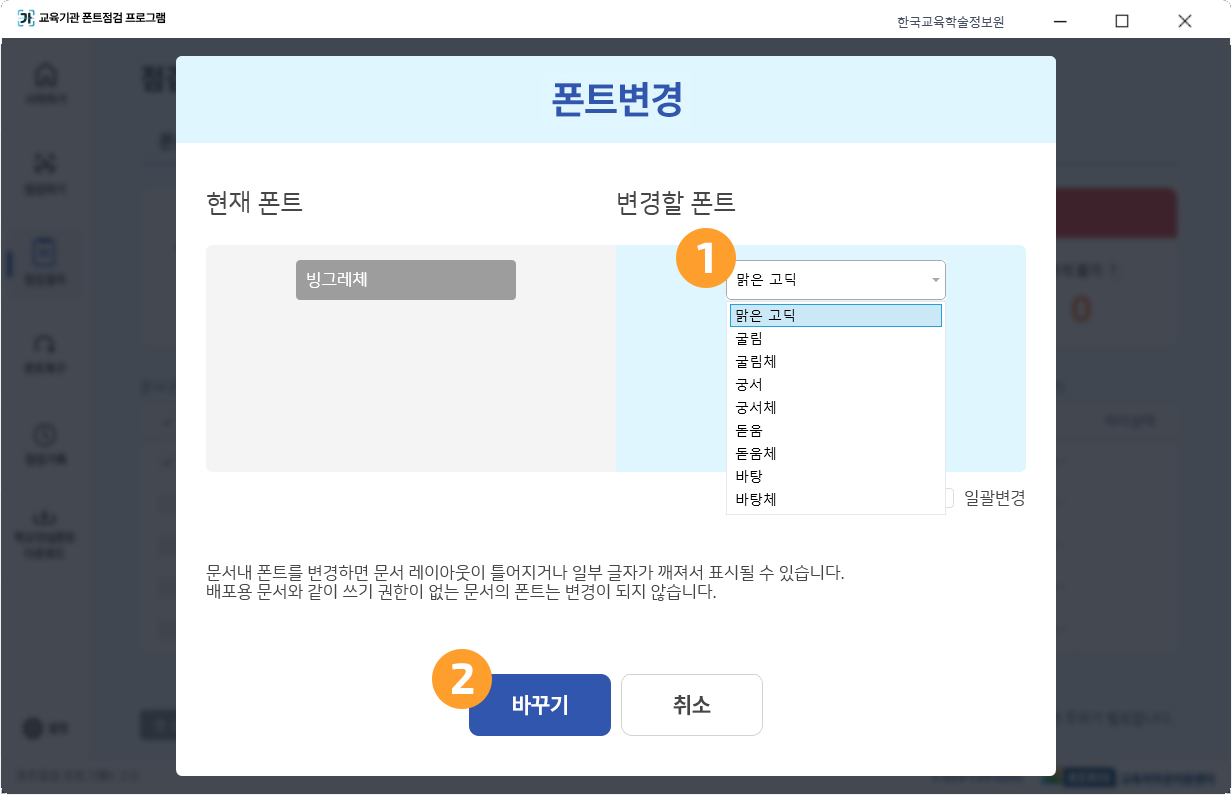
문서 점검 결과에서 폰트 변경을 실행할 때 나타나는 팝업 창입니다. 폰트 변경은 읽기 전용 파일이나 이미지 파일에서는 불가합니다. 폰트는 windows 번들 폰트 중 선택하여 변경할 수 있으며, 폰트 변경 시 문서 레이아웃이 변경되거나 일부 글자가 깨져 보일 수 있습니다.
-
1 Windows 번들 폰트(맑은 고딕, 굴림, 굴림체, 돋움, 돋움체, 궁서, 궁서체, 바탕, 바탕체) 중에서 선택할 수 있습니다.
2 변경할 폰트를 선택한 후 바꾸기 버튼을 누르면 폰트가 변경됩니다. 폰트 변경은 각각 또는 일괄 변경 모두 가능합니다.
PDF는 편집이 불가한 문서 특성상 폰트점검 프로그램을 통한 폰트 변경은 불가합니다.
-
13. 폰트 삭제 및 복구
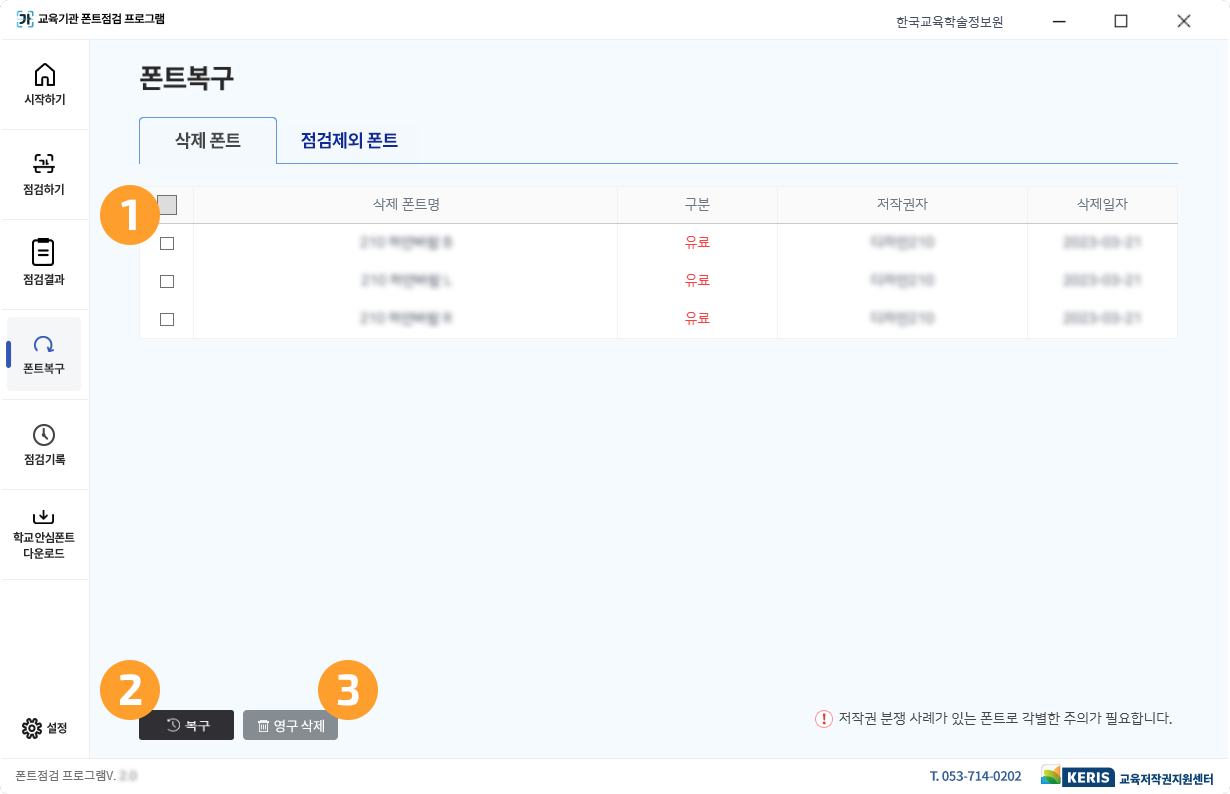
폰트복구 메뉴에서는 삭제된 폰트와 점검 제외 폰트를 확인하고 복구할 수 있습니다.
-
1 점검 결과 메뉴에서 삭제한 폰트 목록을 확인할 수 있습니다.
2 삭제한 폰트 복구를 원할 경우, 폰트 목록에서 해당 폰트 선택 후 복구 버튼을 클릭합니다.
3 폰트를 영구적으로 삭제하려면 폰트 목록에서 해당 폰트 선택 후 영구 삭제 버튼을 클릭합니다. 영구 삭제 후에는 폰트 복구가 불가하오니 신중한 판단이 필요합니다.
-
14. 폰트 점검 제외 및 복구
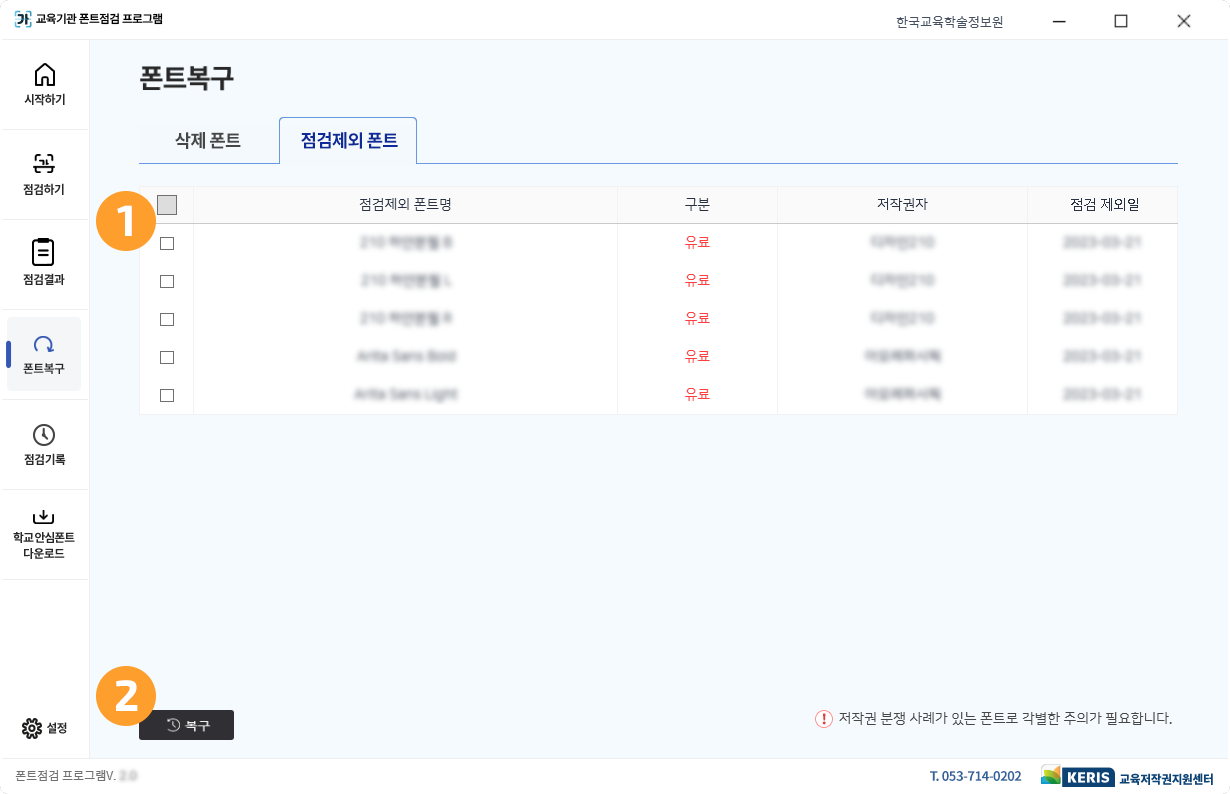
점검 제외 폰트 탭에서는 점검 결과 메뉴에서 점검 제외 설정한 폰트 목록을 확인할 수 있습니다. 점검 제외한 폰트는 다시 복구할 수 있습니다.
-
1 점검 결과 메뉴에서 점검 제외한 폰트 목록을 확인할 수 있습니다.
2 폰트 복구를 원할 경우, 폰트 목록에서 해당 폰트 선택 후 복구 버튼을 클릭합니다. 복구된 폰트는 다시 점검 목록에 포함됩니다.
-
15. 점검 기록
점검 기록 메뉴에서는 점검 일시 별 점검 결과와 상세 점검 내역을 확인할 수 있습니다.
상세보기에서는 점검기록을 엑셀파일로 다운받아볼 수 있습니다.
점검 기록을 선택하여 문의할 수 있으며 관리자의 답변은 폰트점검 프로그램 실행 시 팝업 창으로 확인할 수 있습니다.
점검 기록 메뉴 우측 상단 받은 답변 보기에서는 전체 문의와 답변 내역을 확인할 수 있습니다.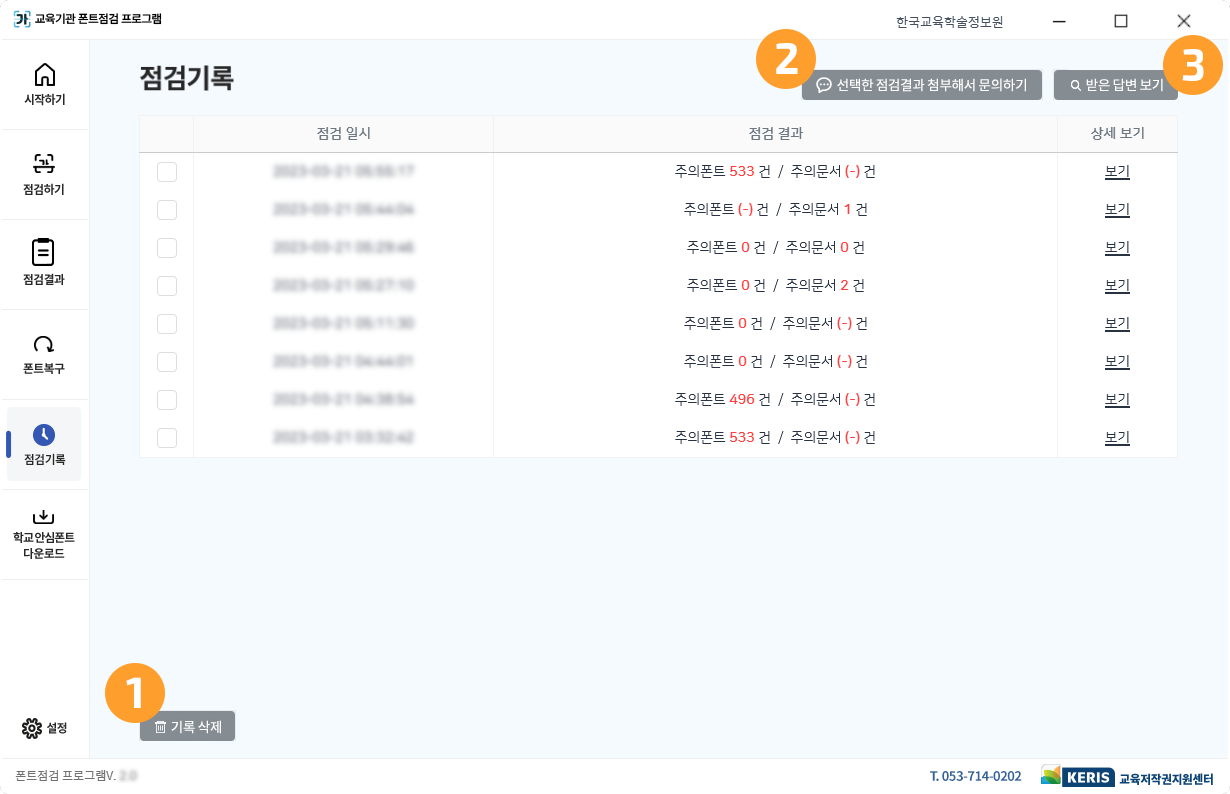
-
1 점검 기록 삭제를 원하는 경우, 해당되는 기록을 선택한 후 기록 삭제를 클릭합니다.
2 점검 기록에 대한 문의가 있을 경우, 점검 기록 선택 후 점검 결과 첨부해서 문의하기 버튼을 클릭하여 내용 작성 후 확인버튼을 클릭합니다.
3 받은 답변 보기에서는 문의 및 답변 전체 내역을 확인할 수 있습니다.
-
16. 점검 결과 문의
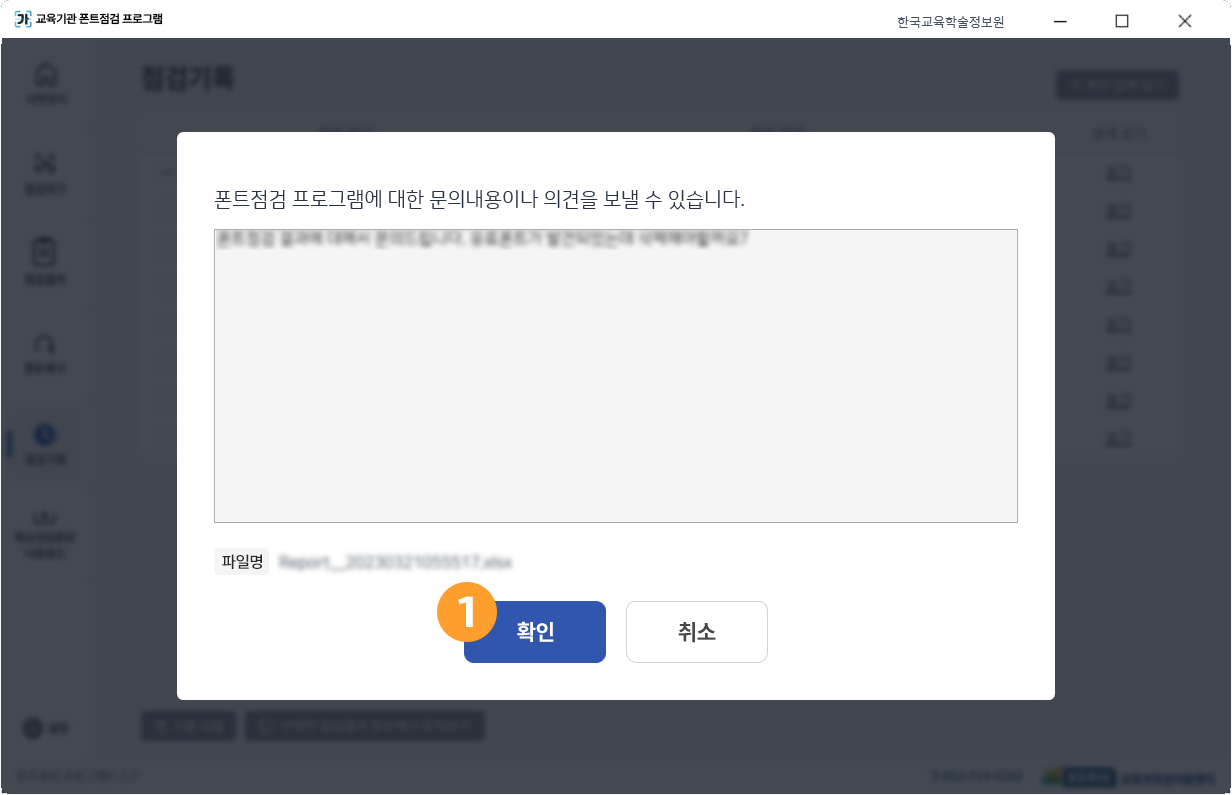
선택한 점검 결과 첨부해서 문의하기 클릭 시 나타나는 팝업 창입니다. 관리자의 답변은 프로그램 재 실행 시 팝업으로 확인할 수 있습니다. 문의 사항에 따라 답변까지 다소 시간이 소요될 수 있습니다.
-
1 문의 내용 작성 후 확인버튼을 누르면 관리자에게 선택한 점검 기록 및 문의가 전송됩니다.
-
17. 점검 결과 문의에 대한 답변확인
관리자가 답변 등록을 완료한 경우, 사용자가 프로그램을 실행하였을 때 팝업 창으로 바로 답변을 확인할 수 있습니다.
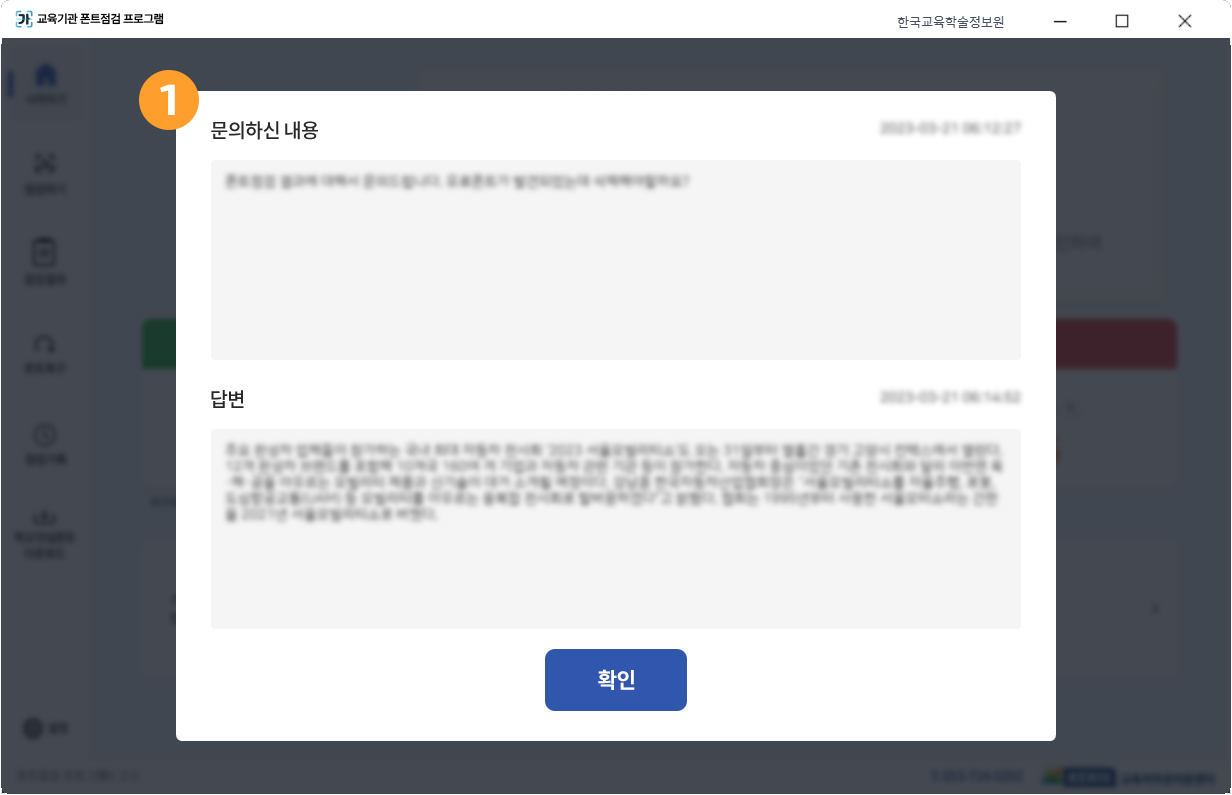
1 프로그램 실행 시 나타나는 팝업 창입니다. 문의에 대한 답변을 확인할 수 있습니다.
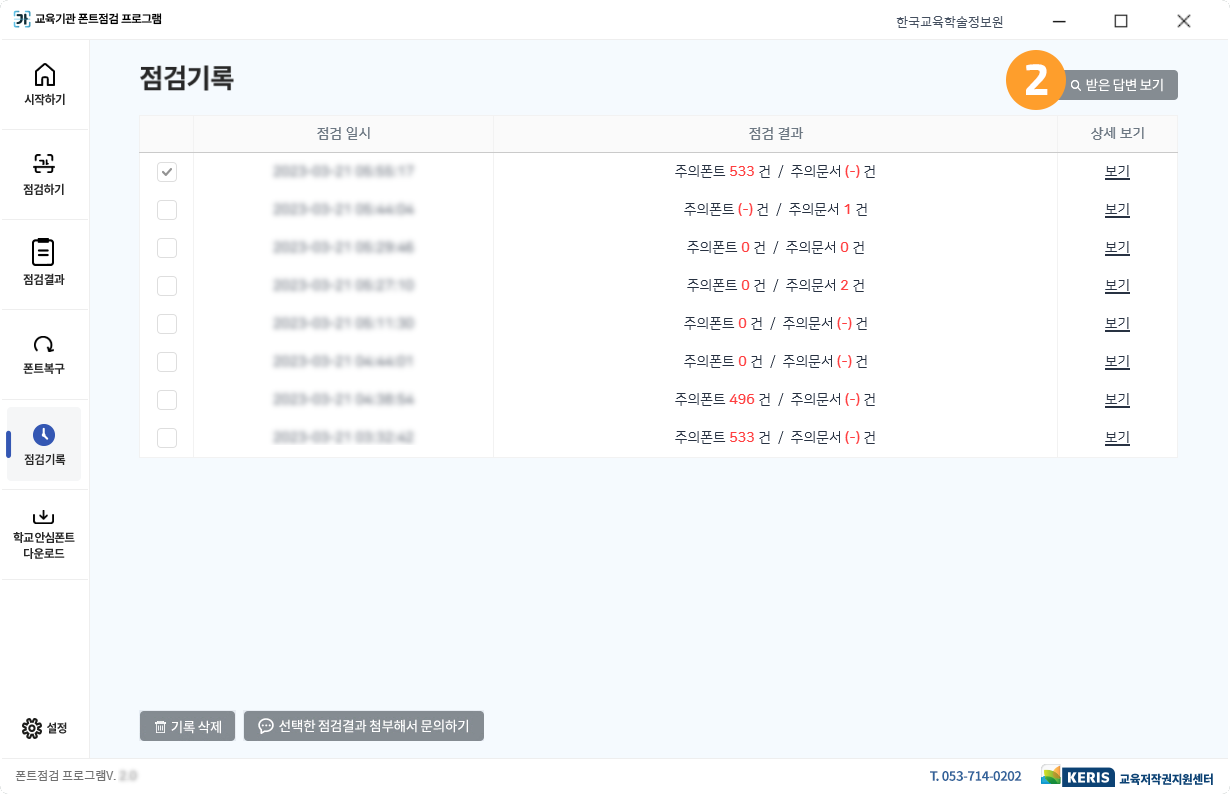
2 팝업 창에서 확인 버튼을 누른 후에는 점검 기록 메뉴 우측 상단의 받은 답변 보기에서 문의 내역을 다시 확인할 수 있습니다.
-
18. 점검 결과 문의내역 확인
점검 기록 메뉴의 우측 상단 받은 답변 보기를 클릭하였을 때 나오는 팝업 창으로 문의 및 답변 전체 내역을 확인할 수 있습니다.
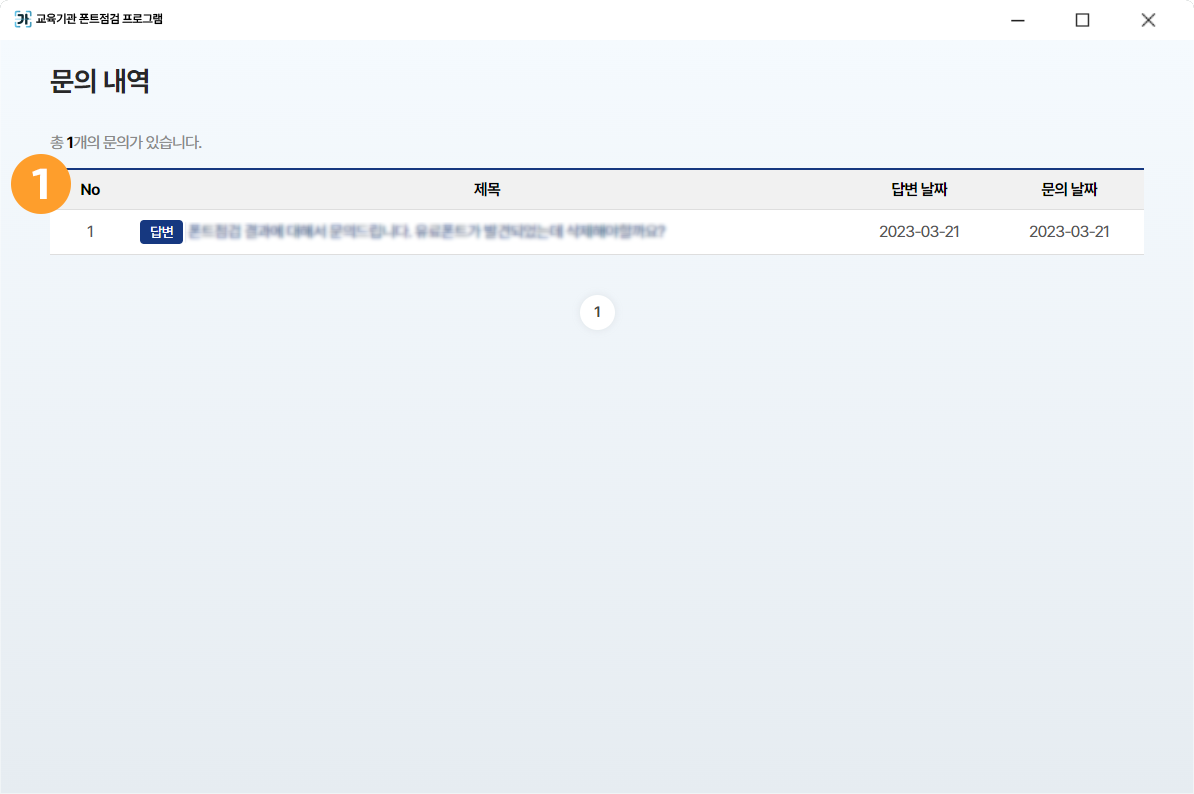
1 받은 답변 보기 클릭 시 문의 내역을 확인할 수 있습니다. 답변이 완료된 경우 제목 앞에 ‘답변’ 아이콘을 확인할 수 있습니다.
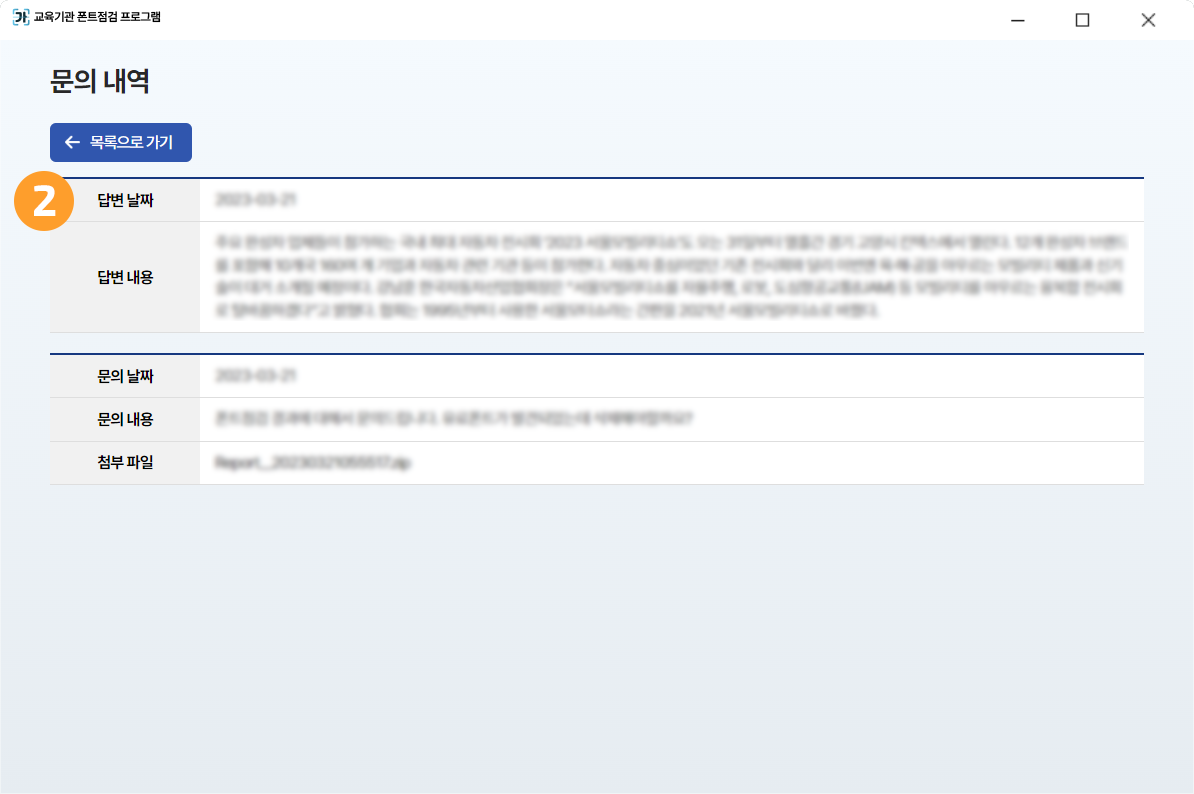
2 제목을 클릭하면 문의 및 답변 내용을 확인할 수 있습니다.
-
19. 학교 안심폰트 다운로드
학교 안심폰트 다운로드 메뉴에서는 안심하고 이용 가능한 OFL(Open Font License) 폰트를 다운받을 수 있습니다.
OFL폰트는 누구나 목적에 제한 없이 자유롭게 이용 및 배포가 가능합니다. 영리 목적으로 폰트 사용은 가능하나 OFL폰트를 유료로 판매하거나 어떠한 이유로든 수정, 편집, 복사, 배포 등의 대가로 비용을 청구 및 수령할 수 없습니다.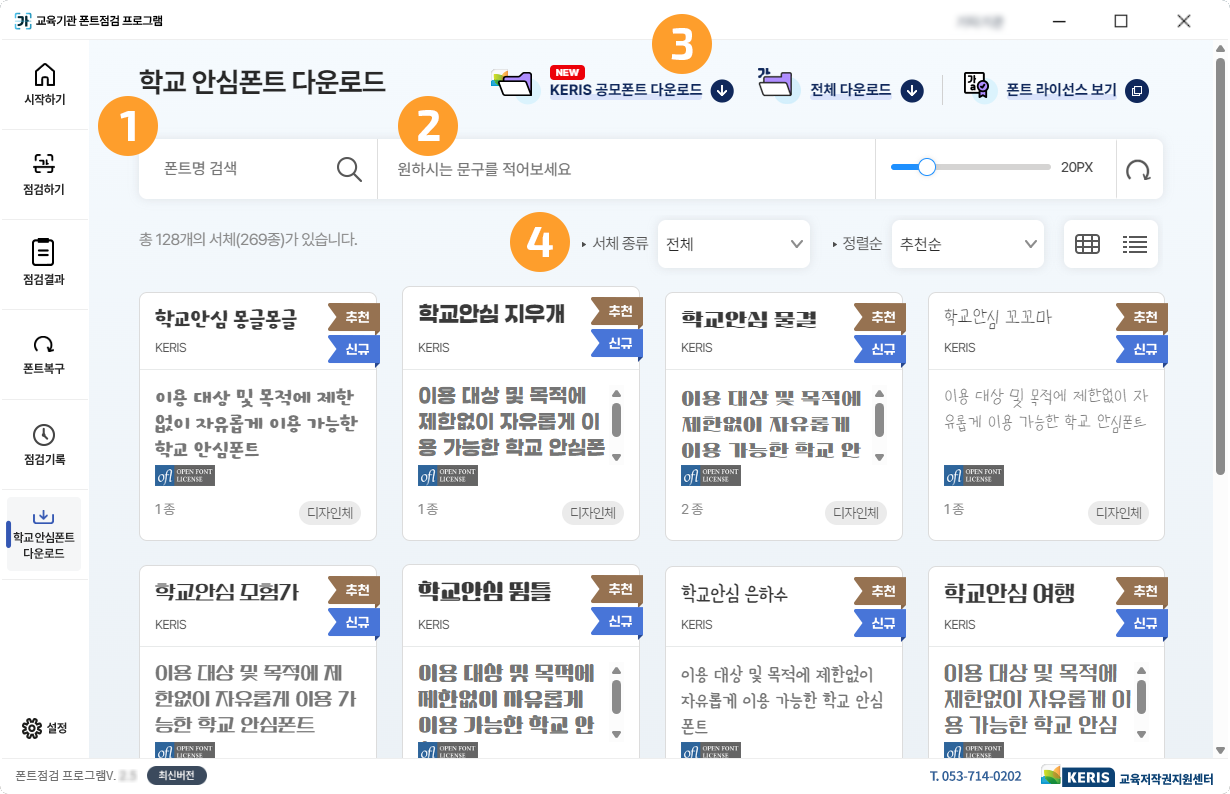
-
1 폰트명을 검색할 수 있습니다.
2 원하는 문구를 작성하면 폰트 별로 해당 문구가 적용되어 보여집니다. 글자 크기를 조절할 수 있으며 우측
 버튼을 통해 초기화할 수도 있습니다.
3 KERIS 공모폰트 다운로드, 전체 다운로드시 압축파일이 설치되며, 폰트 라이선스 보기를 통해 이용 조건을 확인할 수 있습니다.
4 서체 종류(제목체, 본문체, 디자인체)와 추천순, 인기순에 따라 정렬할 수 있으며 배열방식도 바둑판식과 목록식 중 선택할 수 있습니다.
-
20. 학교 안심폰트 소개 및 정보
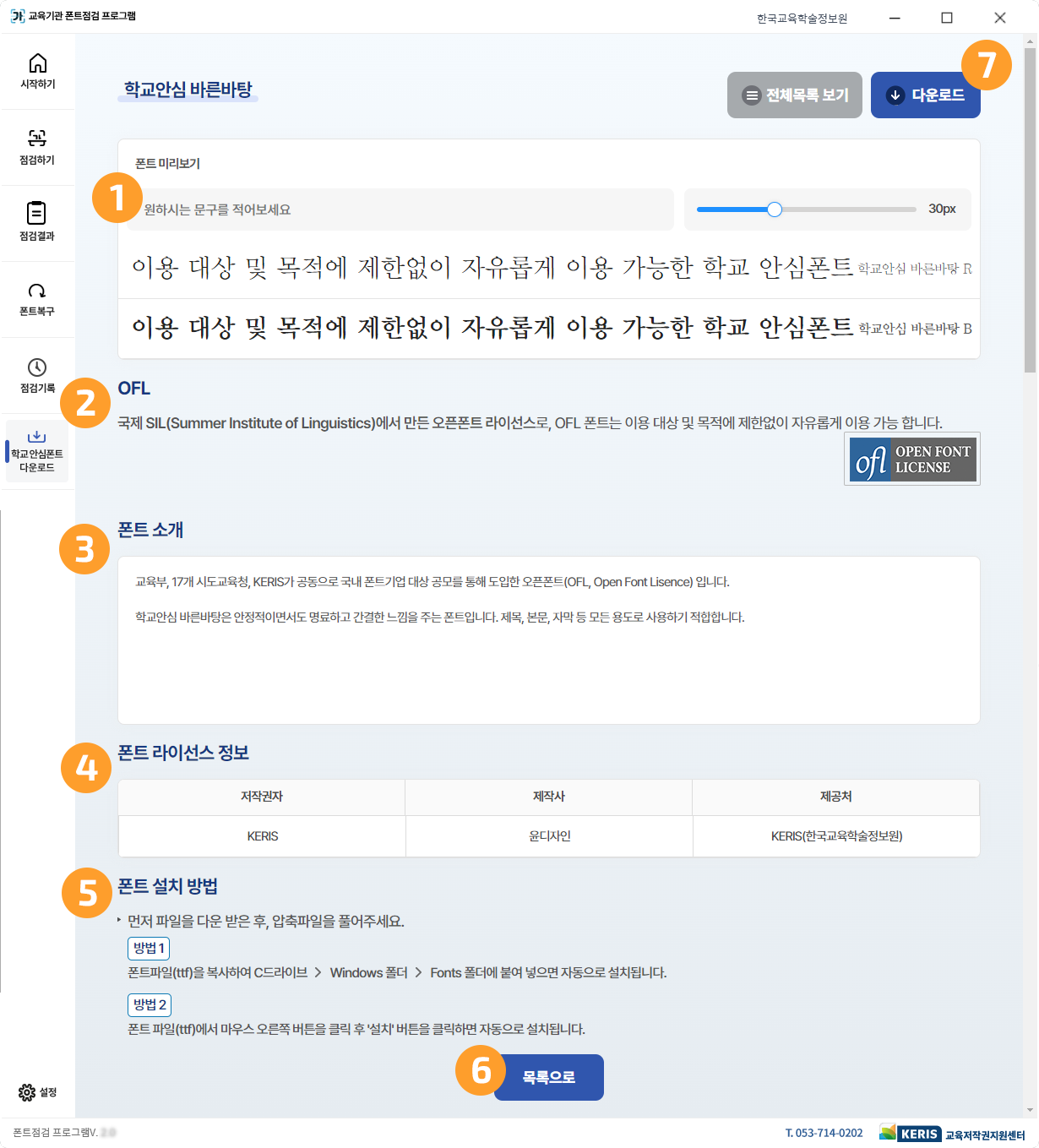
안심폰트를 클릭하였을 때 나타나는 화면으로, 폰트 소개 및 라이선스 정보, 설치 방법을 확인할 수 있습니다.
-
1 원하는 문구를 작성하면 폰트 별로 해당 문구가 적용되어 보여집니다. 글자 크기 조절도 가능합니다.
2 OFL폰트 라이선스를 확인할 수 있습니다.
3 선택한 폰트에 대한 소개글을 확인할 수 있습니다.
4 폰트 라이선스 정보에서는 해당 폰트의 저작권자, 제작사, 제공처를 확인할 수 있습니다.
5 폰트 설치 방법이 3가지 방법으로 안내되어 있어 편한 방법을 선택하여 PC에 설치하면 됩니다.
6 '목록으로'나 우측 상단의 '전체목록' 보기를 클릭하면 학교 안심폰트 다운로드 메뉴로 이동합니다.
7 다운로드 클릭 시 해당 폰트파일이 다운로드 됩니다.
-
21. 설정 확인
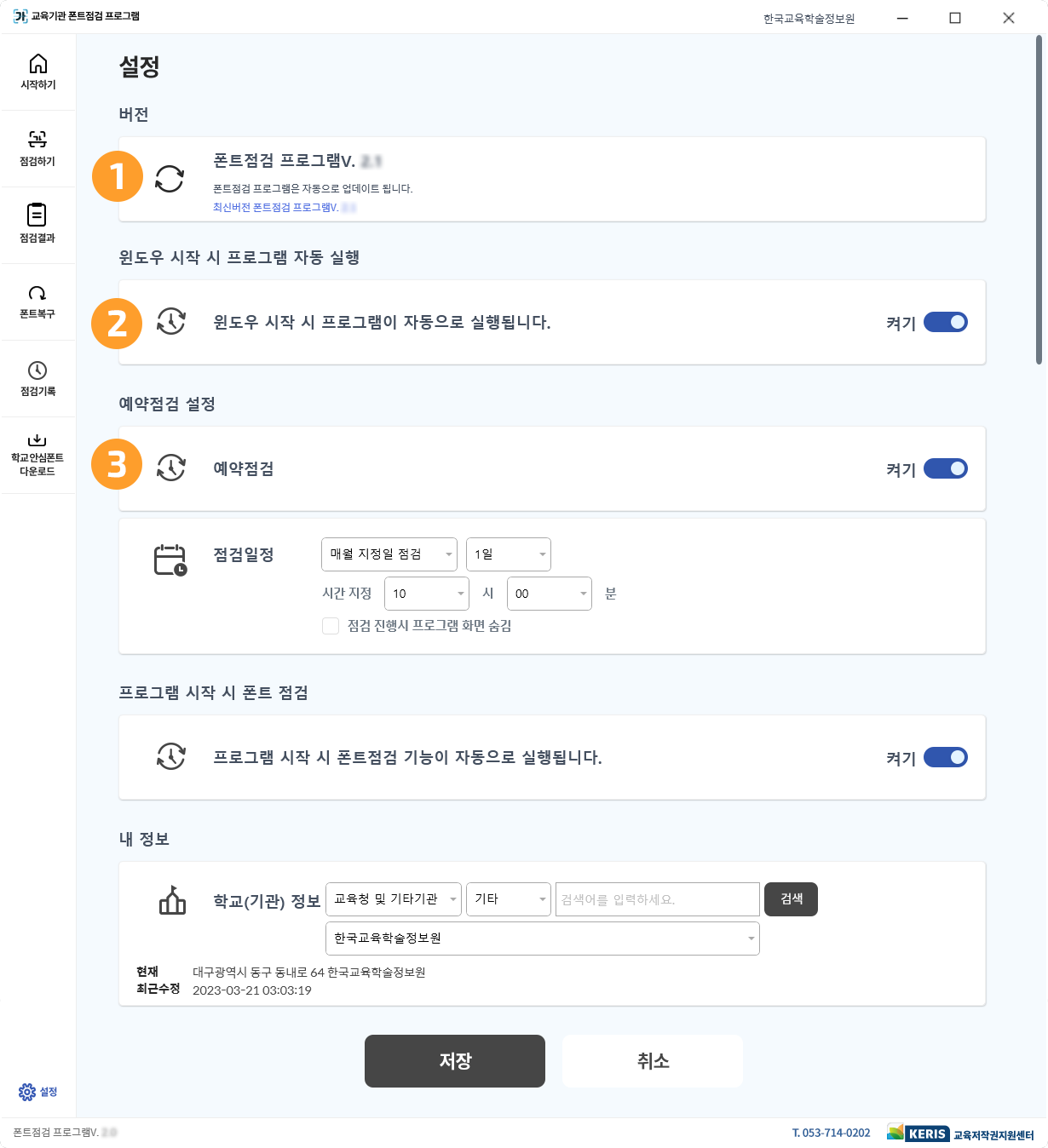
설정 메뉴에서는 프로그램 버전 정보, 예약점검, 자동점검, 학교(기관) 정보를 설정할 수 있습니다.
-
1현재 폰트점검 프로그램의 버전 정보를 확인할 수 있으며, 업데이트가 있는 경우 팝업을 통해 자동으로 업데이트됩니다.
2 윈도우 시작 시 프로그램 자동 실행을 켜면, PC 실행 시 프로그램이 자동으로 실행되며 우측 하단 트레이 아이콘에서 폰트점검 프로그램을 확인할 수 있습니다.
3 예약점검은 매월 지정일 점검(1일~30일), 매월 지정요일 점검(둘째 주/셋째 주, 월요일~일요일) 중 선택할 수 있습니다. 시간 지정은 오전 10시가 기본값으로 설정되어 있으며 원하는 시간으로 변경할 수 있습니다.
예약점검은 프로그램에 로그인이 되어 있어야 정상적으로 실행됩니다. 로그인 되어 있지 않은 경우, 예약점검 30분 전 아래와 같은 팝업창이 나타납니다.

로그인이 되어 있는 경우에는 설정한 예약점검 시간에 자동으로 점검이 실행됩니다.
-
22. 종료
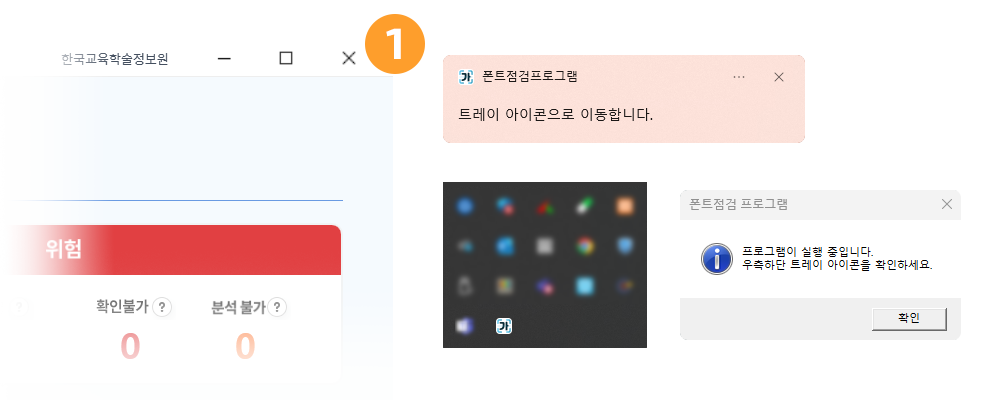
1 폰트점검 프로그램은 닫기 버튼을 누르면 프로그램이 화면에서 사라질 뿐 여전히 실행되고 있으며, PC 화면 우측 하단 트레이에서 폰트점검 프로그램 아이콘을 확인할 수 있습니다.
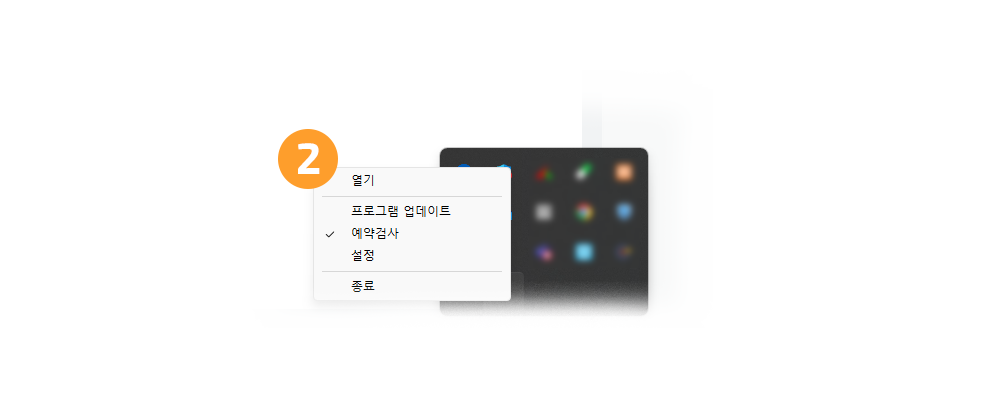
2 프로그램 완전 종료를 원하는 경우에는 트레이에서 폰트점검 프로그램 아이콘을 마우스 우버튼 클릭 후 종료 버튼을 클릭합니다.